reminDonezo(リマインダニーゾ)の使い方
はじめての方は、まず下の3ステップだけで使い始められます。
そのほかの機能は、必要になったときに該当の章をご覧ください。
初回の起動時に出る確認で「許可」を選びます。
詳しくはこちら
必須はタイトルだけです。期日と通知のタイミングを決めて「保存」します。
詳しくはこちら
完了にするまで通知が続きます。完了にすると通知は止まります。
詳しくはこちら
設定・困ったとき
1. reminDonezoでできることは?
やりたいことから、読む章を選べます。
「reminDonezo(リマインダニーゾ)」は、タスクを登録しておくことで期日までの一定のタイミングで通知をしてくれるアプリです。特長は、期日を過ぎてもタスクを「完了」にするまで、一定間隔で通知を繰り返してくれることです。よくあるタスク管理アプリでは、期日を過ぎると通知が止まったり、「1日後にもう1回」で終わってしまうものが多いですが、このアプリは一度きりの通知で終わらず一定間隔で期日超過後も繰り返し通知し、「後で」と思って放置してしまうタスクを確実に完了までフォローします。
主な特長は、次のとおりです。
- 完了するまで通知する:期日の前の事前通知と、期日を過ぎたあとの繰り返し通知(通知のしくみ)
- 期日の指定が柔軟:単発、繰り返し、期日未定(期日の種類と繰り返し)
- 整理しやすい:カテゴリ、タグ、重要度、サブタスク、並べ替え、検索(サブタスク、一覧と検索)
- ひと目で分かる:ダッシュボード、グラフ、カレンダー(ダッシュボードとグラフ、カレンダー)
- ホーム画面のウィジェット:今日の予定と期日を過ぎたタスクを、ホーム画面に表示(ウィジェット)
- Googleカレンダーにも登録:タスクごとに選んで、カレンダーに予定を書き込み(Googleカレンダー連携)
- お好みに合わせた見た目:4つのデザインから選択(デザインと表示条件の設定)

2. 最初にやる設定
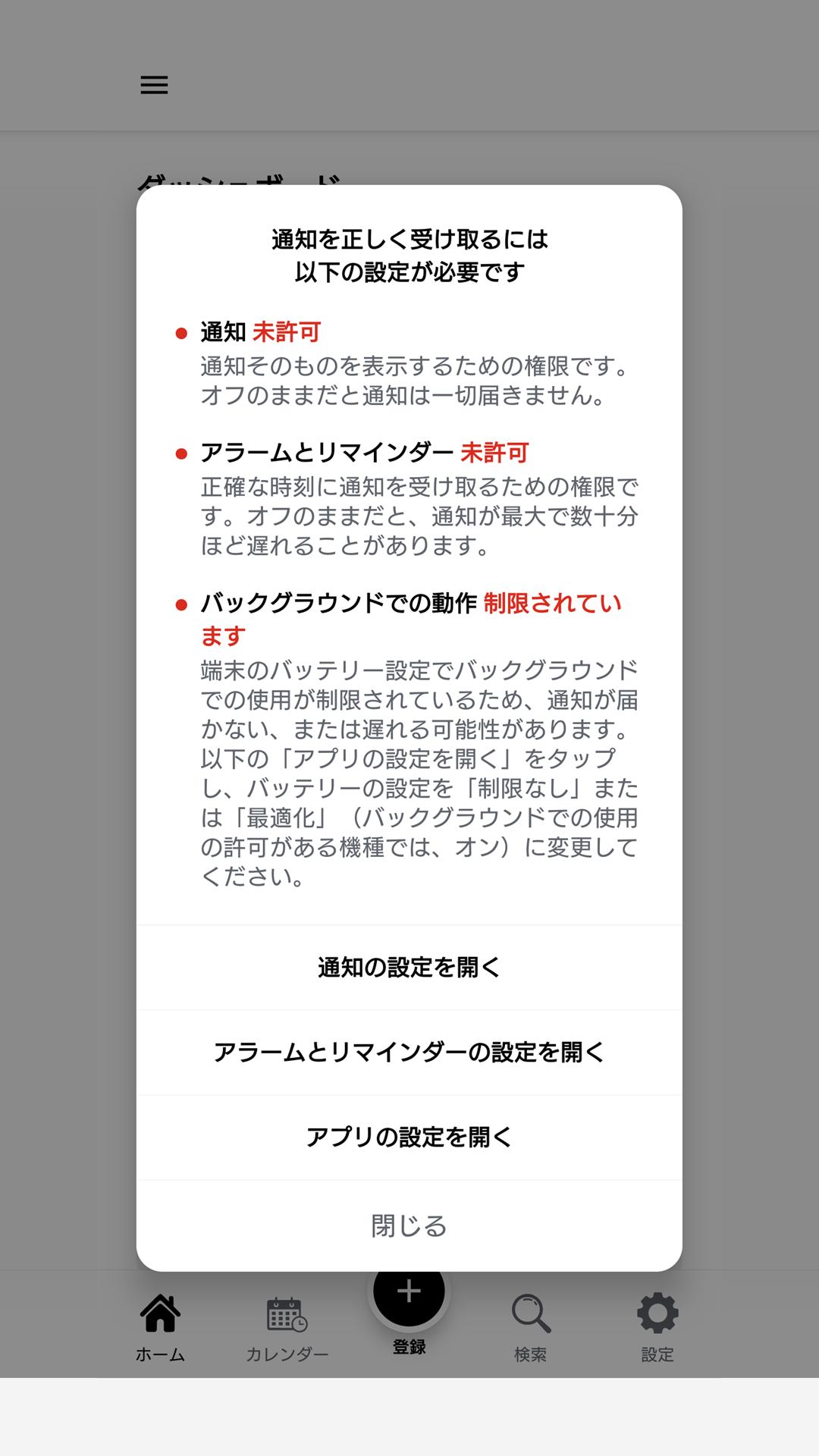
通知を受け取るには、端末側で次の許可が必要です。
ホームの上に「通知を受け取るための設定が必要です」と出ているときは「詳細」をタップしてください。案内のとおりに設定できます。
| 設定 | 内容 | 必要度 |
|---|---|---|
| 通知 | 通知を表示するための許可です。初回の起動時に確認が出ます。 | 必須 |
| アラームとリマインダー | 通知を時刻ちょうどに出すための許可です。許可しなくても通知は出ますが、通常は数分、長いときは30分ほど遅れることがあります。 | 推奨 |
| バックグラウンドでの動作 | 端末のバッテリー設定でreminDonezoを「制限なし」または「最適化」にします。制限されていると通知が届かない・遅れることがあります。 | 推奨 |
「アラームとリマインダー」の許可を解除した直後は、アプリを一度開くまで通知が止まります。
3. タスクを登録する
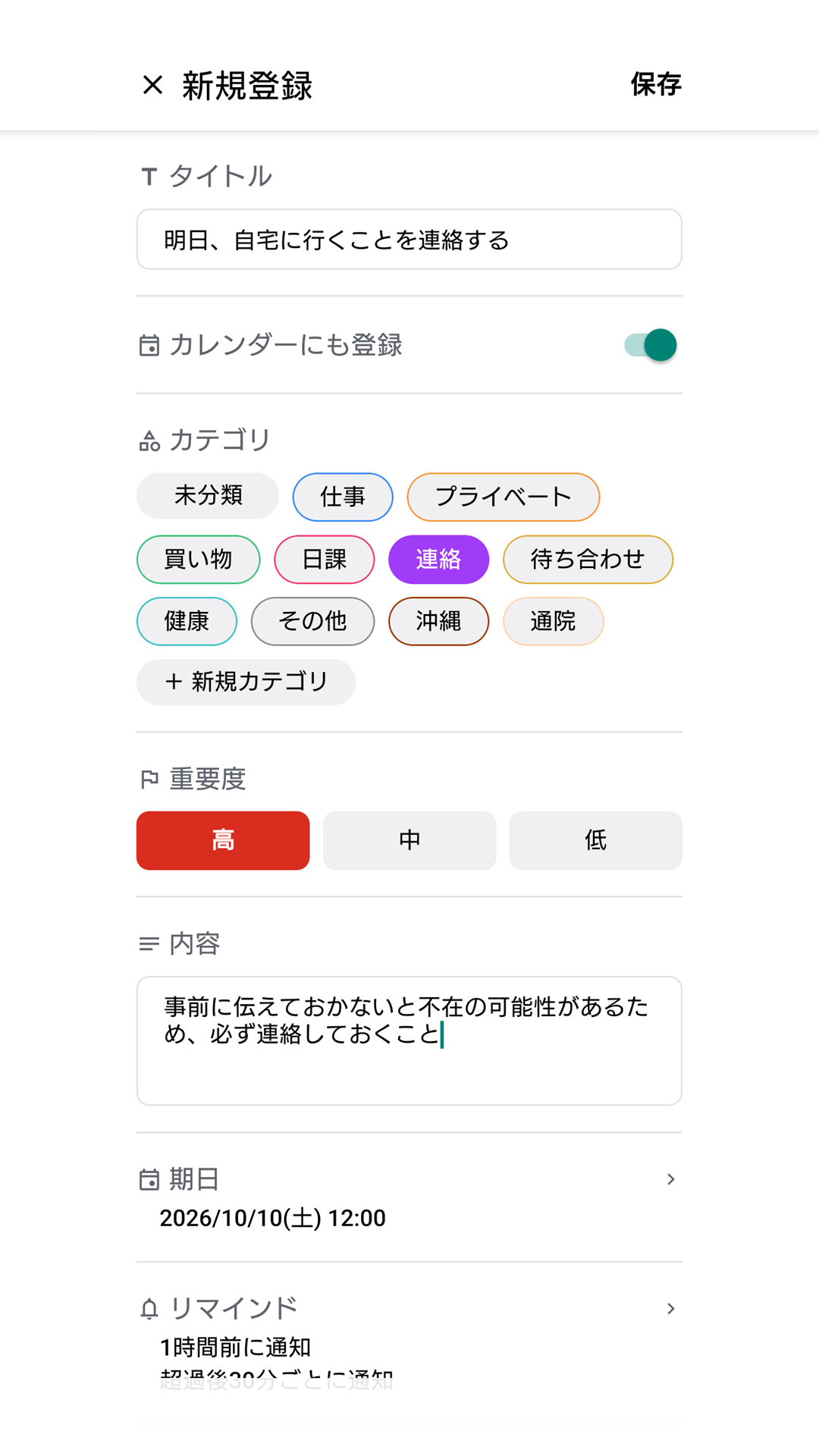
入力が必須なのはタイトルだけです。ほかの項目は後からでも設定できます。
- 画面下の「登録」(+)をタップします。
- タイトルを入力します。
- 必要に応じてカテゴリ・重要度(高・中・低)・内容・期日・リマインド・タグを設定します。
- 右上の「保存」をタップすれば完了です。
カレンダー画面で日付を選んでから「登録」をタップすると、その日付が期日に入った状態で登録を始められます。
迷いやすい項目
- カテゴリ:「仕事」「買い物」などの分類です。「+ 新規カテゴリ」から追加できます。
- タグ:好きな言葉を入力してキーボードの確定(Enter)キーを押すと登録できます。
- カレンダーにも登録:Googleカレンダー連携を設定したときだけ表示されます(Googleカレンダー連携)。
4. 期日の種類と繰り返し
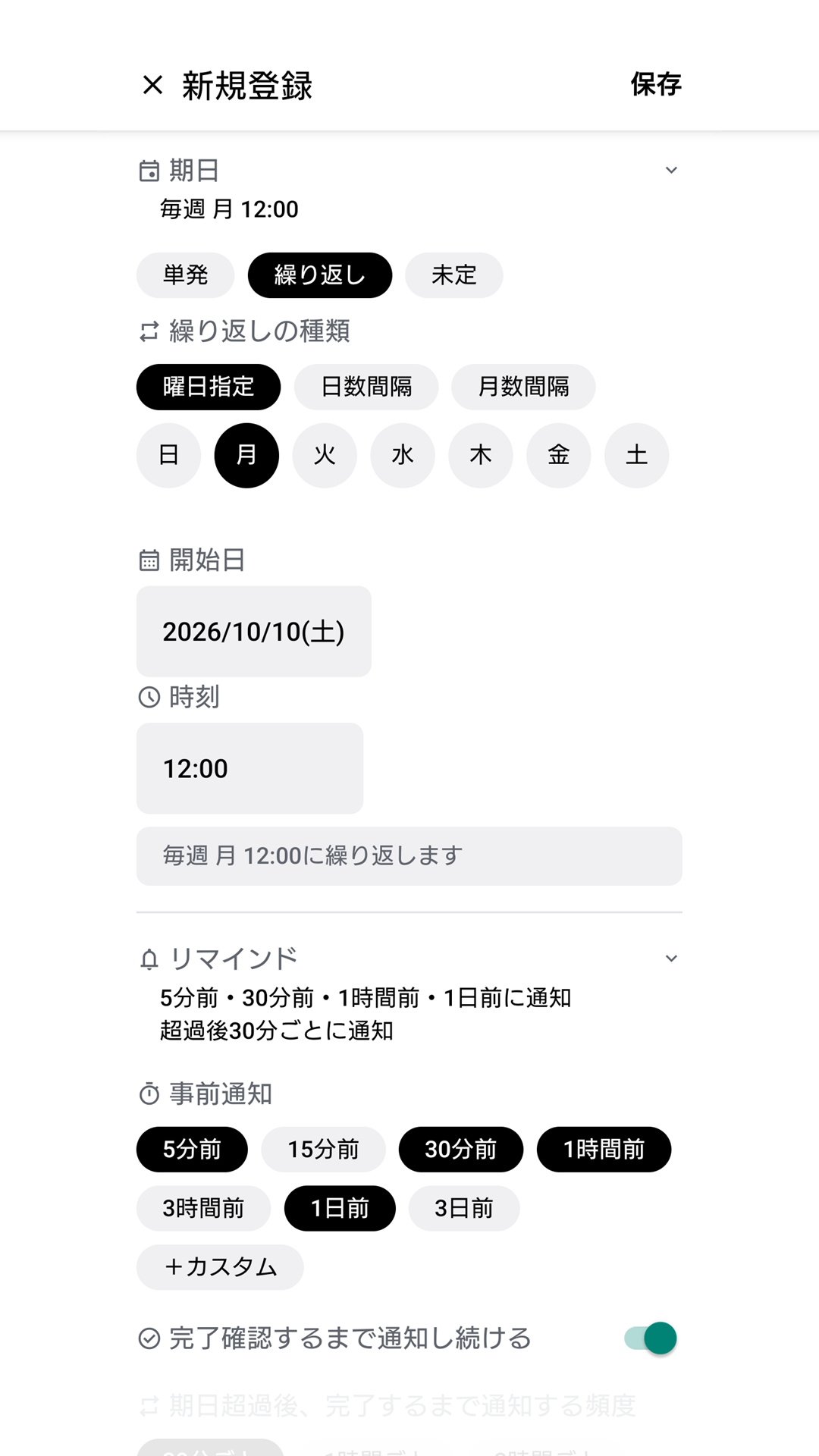
期日は「単発」「繰り返し」「未定」の3種類から選べます。
- 単発:指定した日時に1回だけ期日が来るタスクです。
- 繰り返し:決まった間隔で何度も期日が来るタスクです。間隔は次の3つの方法で決めます。
- 曜日指定:「毎週月曜と木曜」のように曜日で決めます。複数の曜日を選べます。
- 日数間隔:「1」と入力すると、開始日から毎日になります。
- 月数間隔:「1」と入力すると、開始日から毎月になります。
- 未定:期日を決めずに登録しておけます。期日が決まったら後から設定できます。
- 繰り返しのタスクは、完了にすると次の期日に進みます。
- 完了にしてもタスクは消えず、未完了のまま残ります。
- 子タスクには繰り返しを設定できません(サブタスク)。
5. 通知のしくみ
「期日の前」と「期日を過ぎたあと」の2段階でお知らせします。どちらも登録画面の「リマインド」欄で設定します。
- 期日の前(事前通知):「1時間前」と「3時間前」のように、いくつでも選べます。選択肢にないタイミングは「+カスタム」から設定できます。
- 期日を過ぎたあと:「完了確認するまで通知し続ける」をオンにすると、完了にするまで通知が続きます。間隔は「期日超過後、完了するまで通知する頻度」から1つ選びます。
オフにすると期日の通知で終わります。

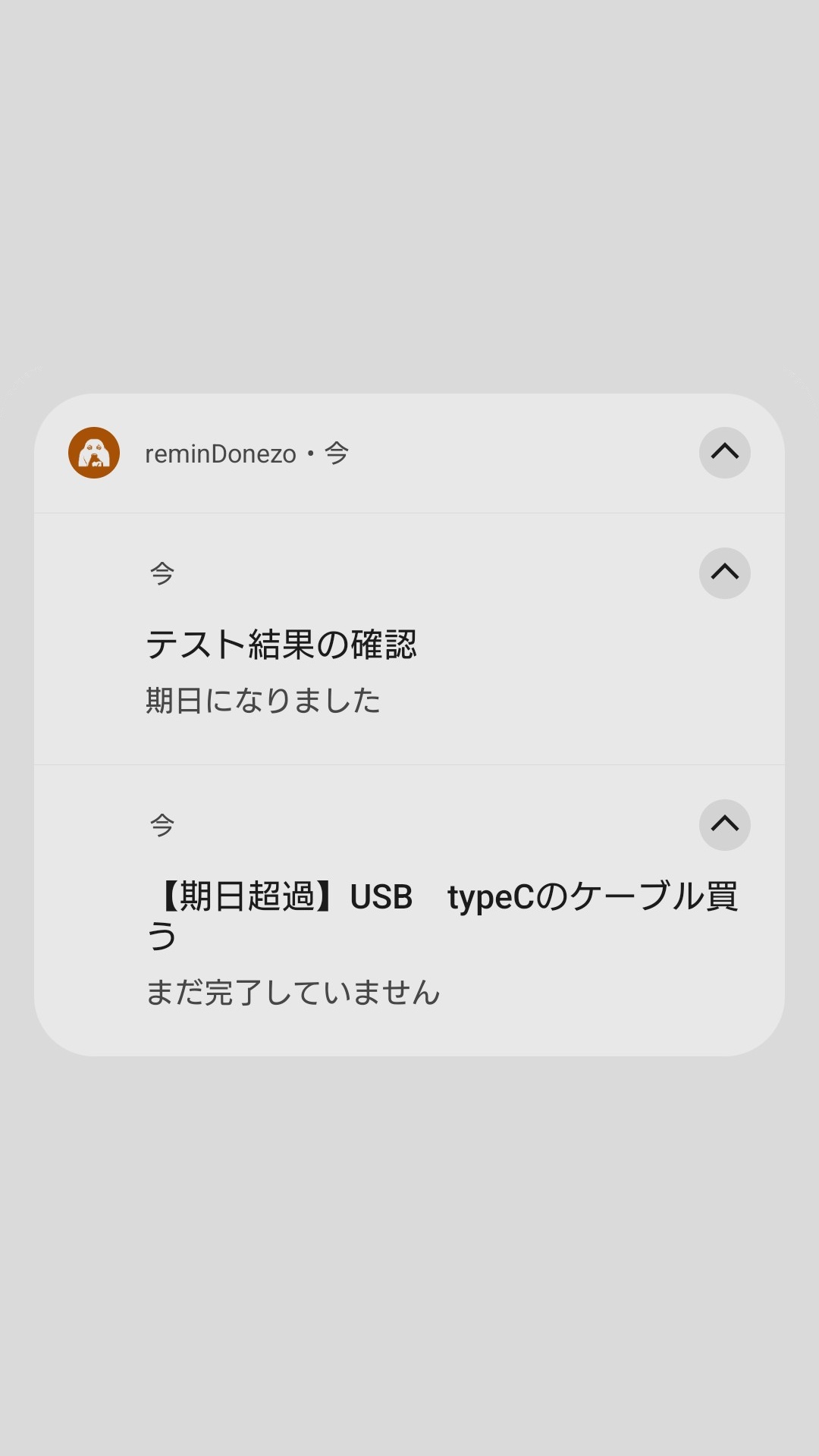
端末や電池の設定によっては、通知が遅れることがあります。詳しくは困ったときをご覧ください。
6. タスクの操作
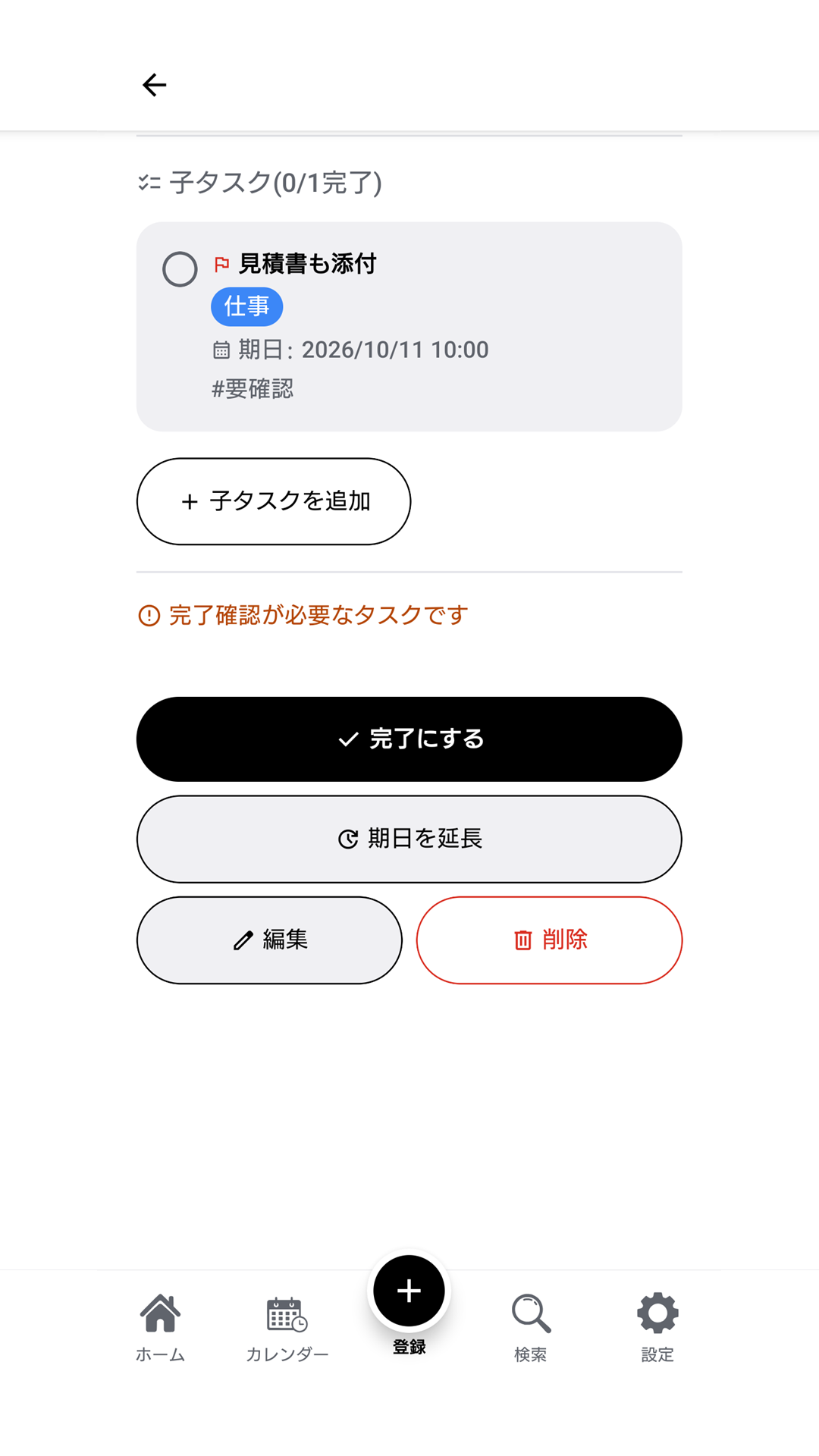
通知や一覧からタスクをタップすると詳細画面が開きます。ここで完了・延長・編集・削除ができます。
- 完了にする:そのタスクの通知が止まります。
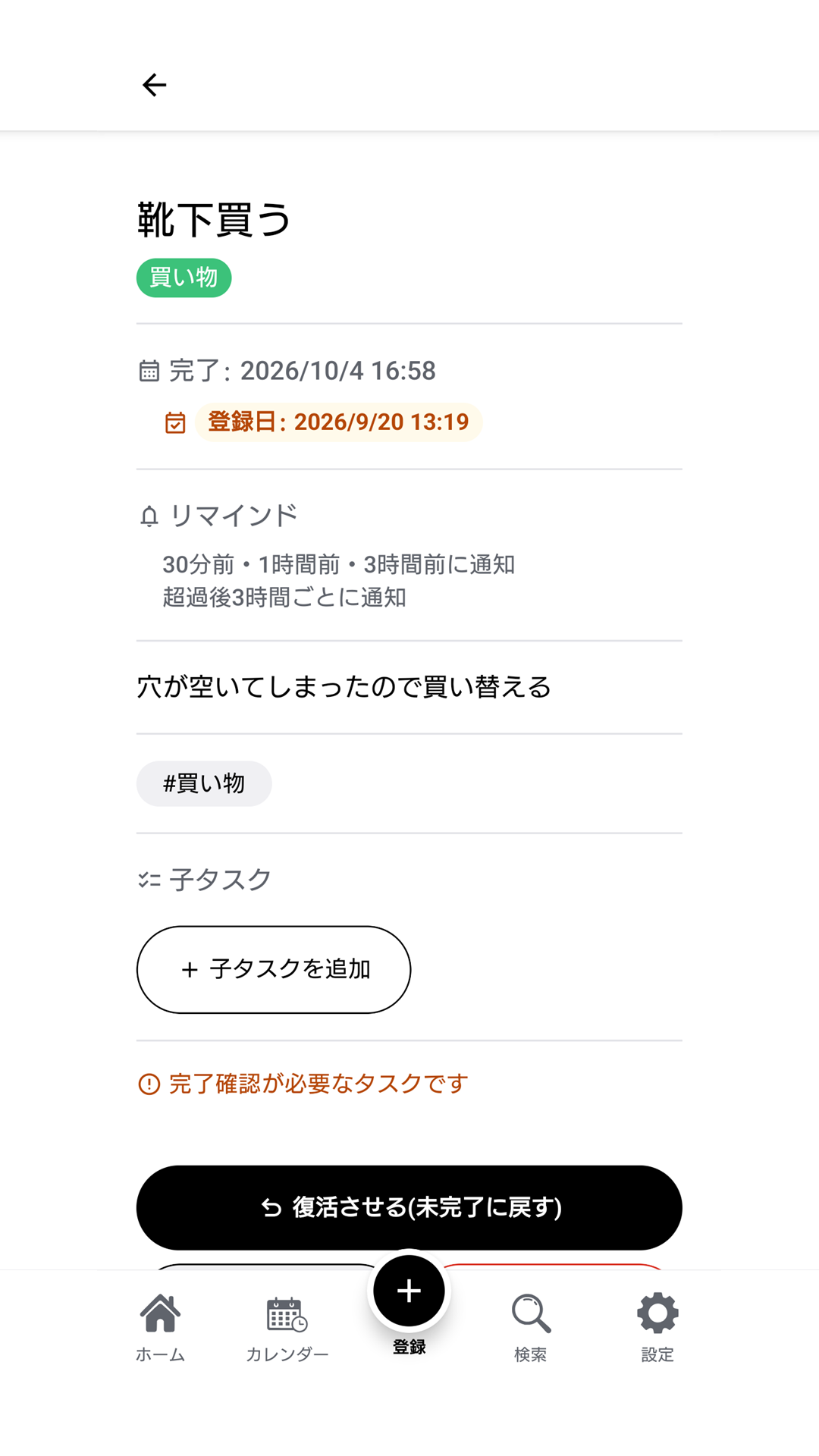
- 復活させる:完了にしたタスクを未完了に戻します。
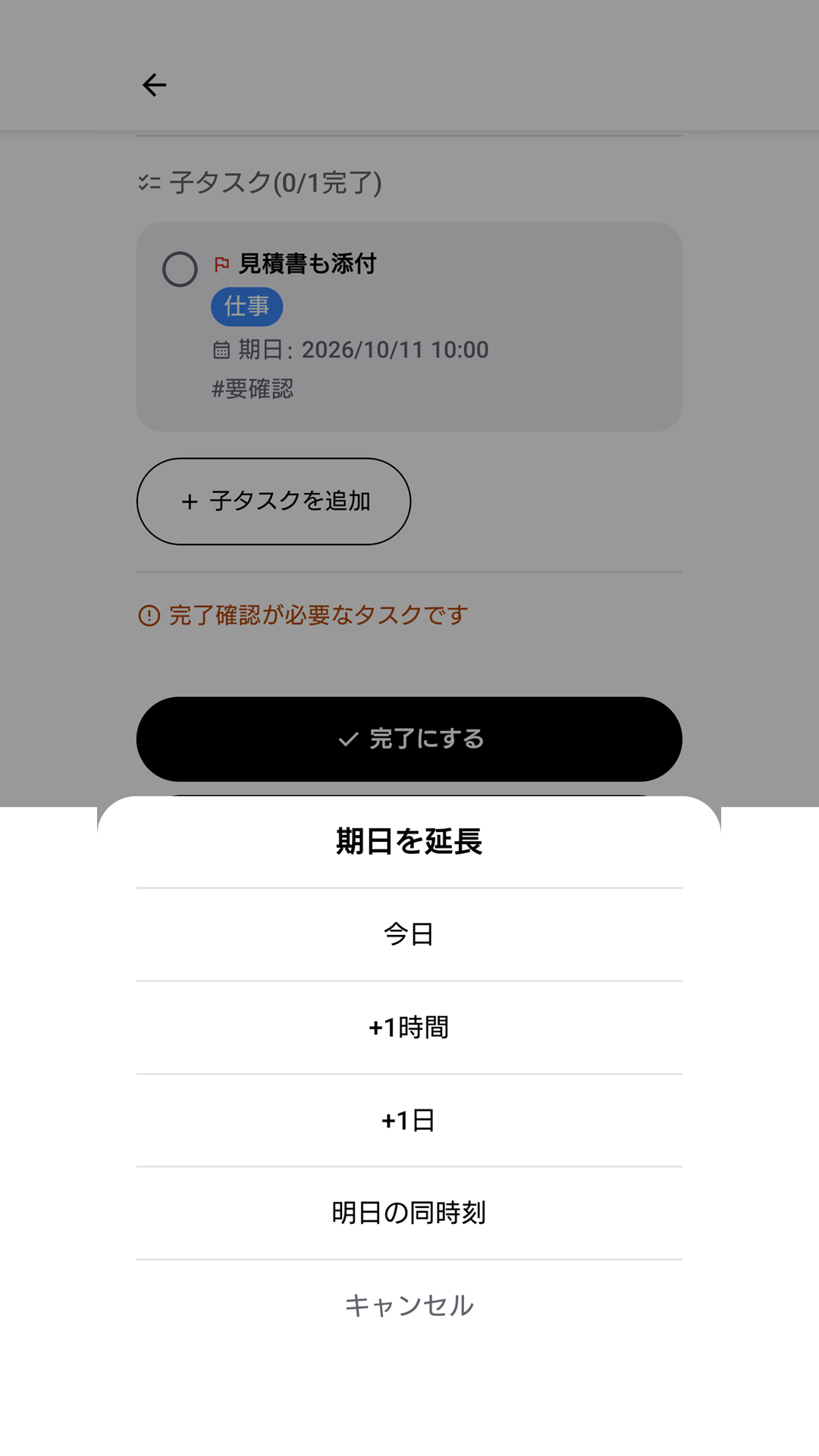
- 期日を延長:表示された選択肢から、ワンタップで期日を延ばせます。
- 編集:タイトルや期日、リマインドなど、登録した内容を変更します。
- 削除:タスクを削除します。削除すると元に戻せませんのでご注意ください。

7. サブタスク
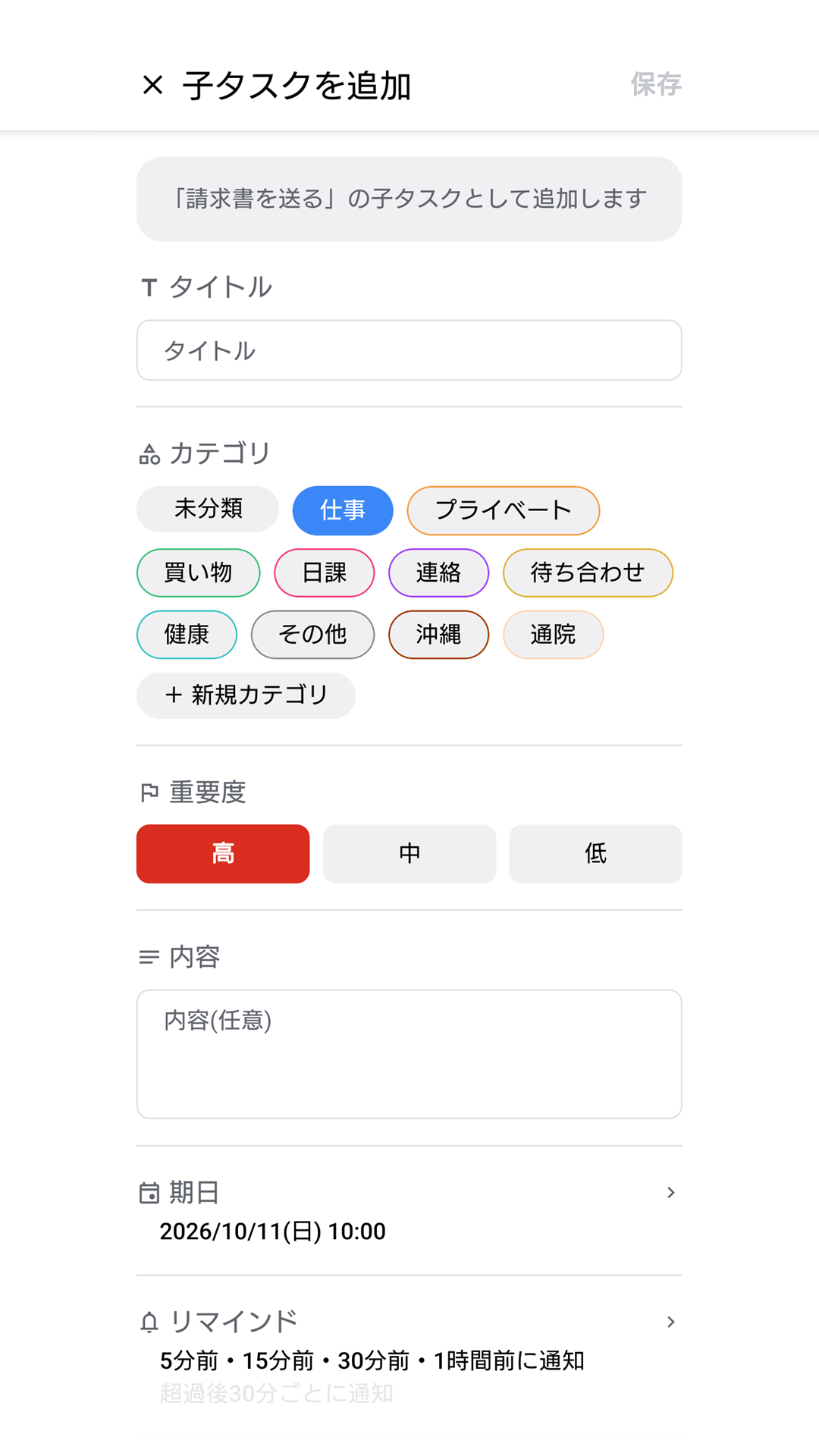
1つのタスクの中に、細かい作業を「子タスク」として追加できます。
詳細画面の「子タスクを追加」から登録します。
- 子タスクの下に、さらに子タスクは作れません(1段階までです)。
- 子タスクがすべて完了するまで、親タスクは完了にできません。
- 子タスクには繰り返しを設定できません。親タスクが「繰り返し」の場合は、親が次の期日に進むと子タスクも未完了に戻ります。子タスクの期日も同じ日数だけ先に進みます。
- 親タスクを削除すると、子タスクも一緒に削除されます(削除の確認に子タスクの件数が表示されます)。
8. 一覧と検索
ホームのカードやカテゴリ・タグをタップすると、タスクの一覧が開きます。
- 並び順は「期日順」と「重要度順」を切り替えられます。画面上部の「並び替え」をタップするか、横にスワイプします。
- 子タスクには親タスクの名前が表示されます。子タスクを持つ親タスクには「子あり」を示すアイコン()が付きます。

検索
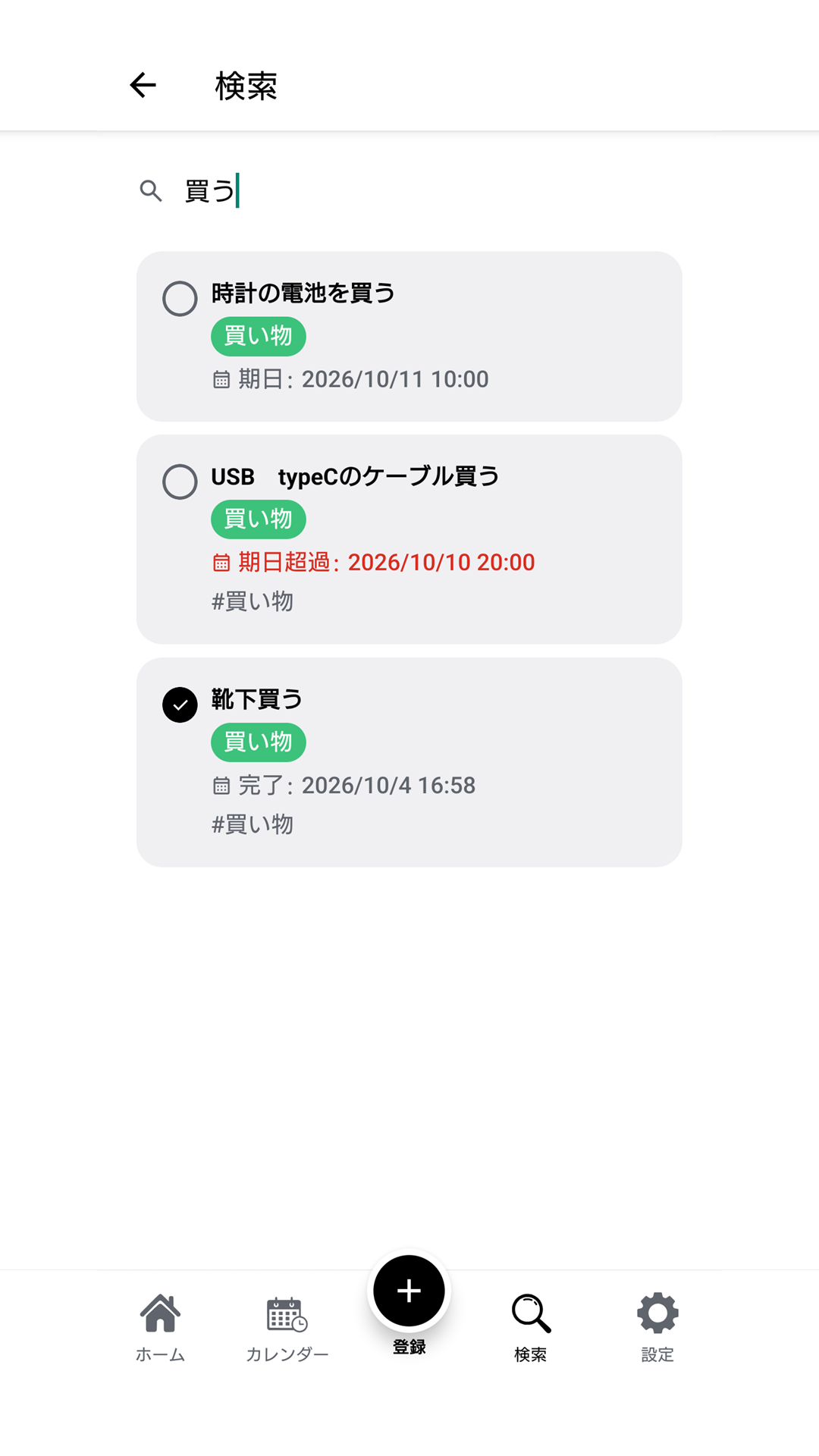
画面下の「検索」から、タスクの「タイトル」「内容」「タグ」をキーワードで探せます。完了済みのタスクも検索できます。
9. ダッシュボードとグラフ
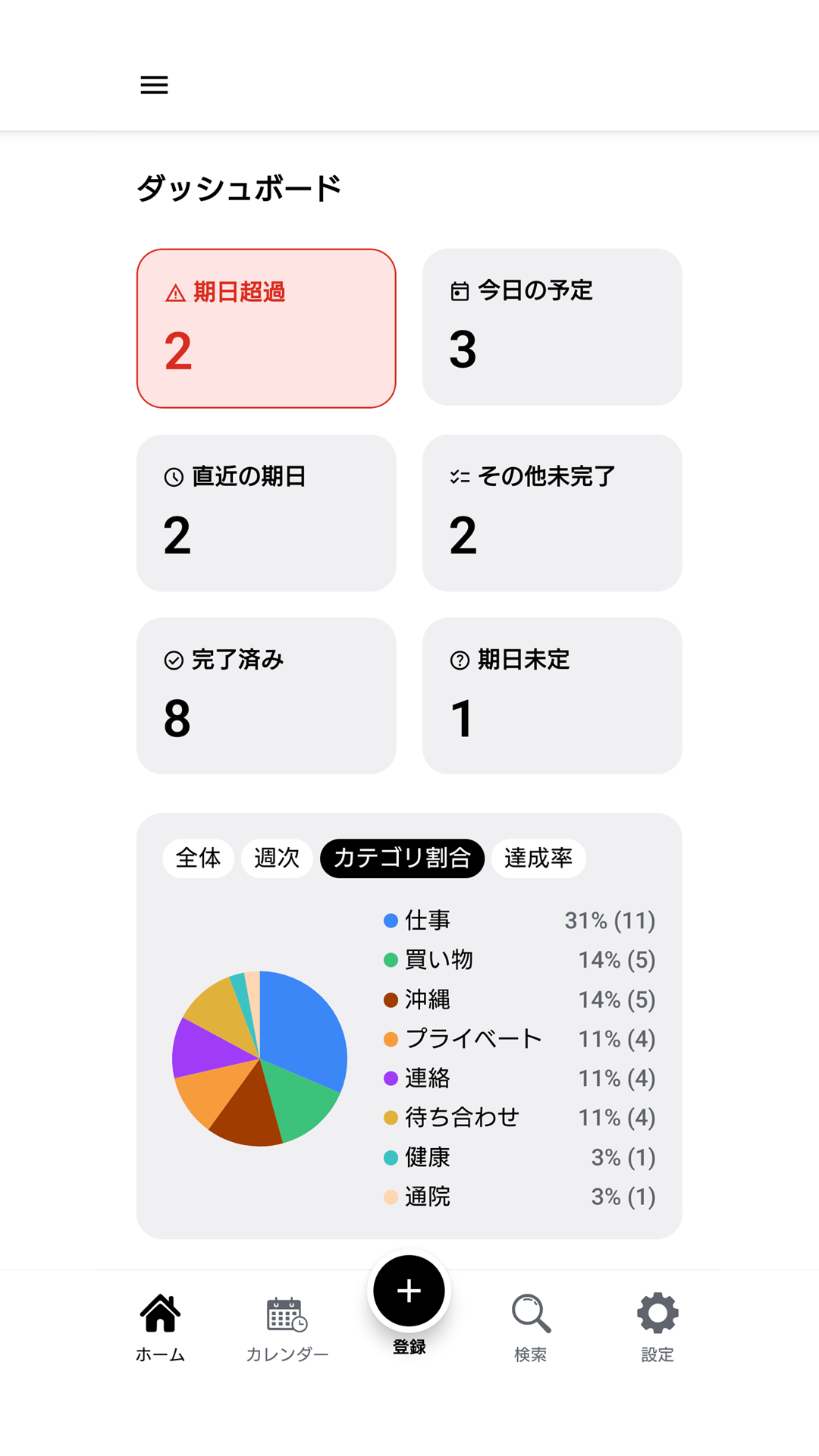
ホームでは、タスクを「期日」「分類」「数字」の3つの見方で確認できます。
- 期日で見る:期日の状況ごとにカードが分かれています。
- 期日超過:期日を過ぎて、まだ完了していないタスク
- 今日の予定:今日が期日で、まだその時刻になっていないタスク
- 直近の期日:明日以降で期日が近いタスク(期間は設定の「ダッシュボード表示」で変更できます)
- その他未完了:上のどれにも当てはまらない未完了のタスク
- 完了済み:完了にしたタスク(期間は設定の「ダッシュボード表示」で変更できます)
- 期日未定:期日を決めていないタスク
- 分類で見る:カテゴリ別・タグ別に絞り込めます。
- 数字で見る:「全体」「週次」「カテゴリ割合」「達成率」をグラフで確認できます。
10. カレンダー
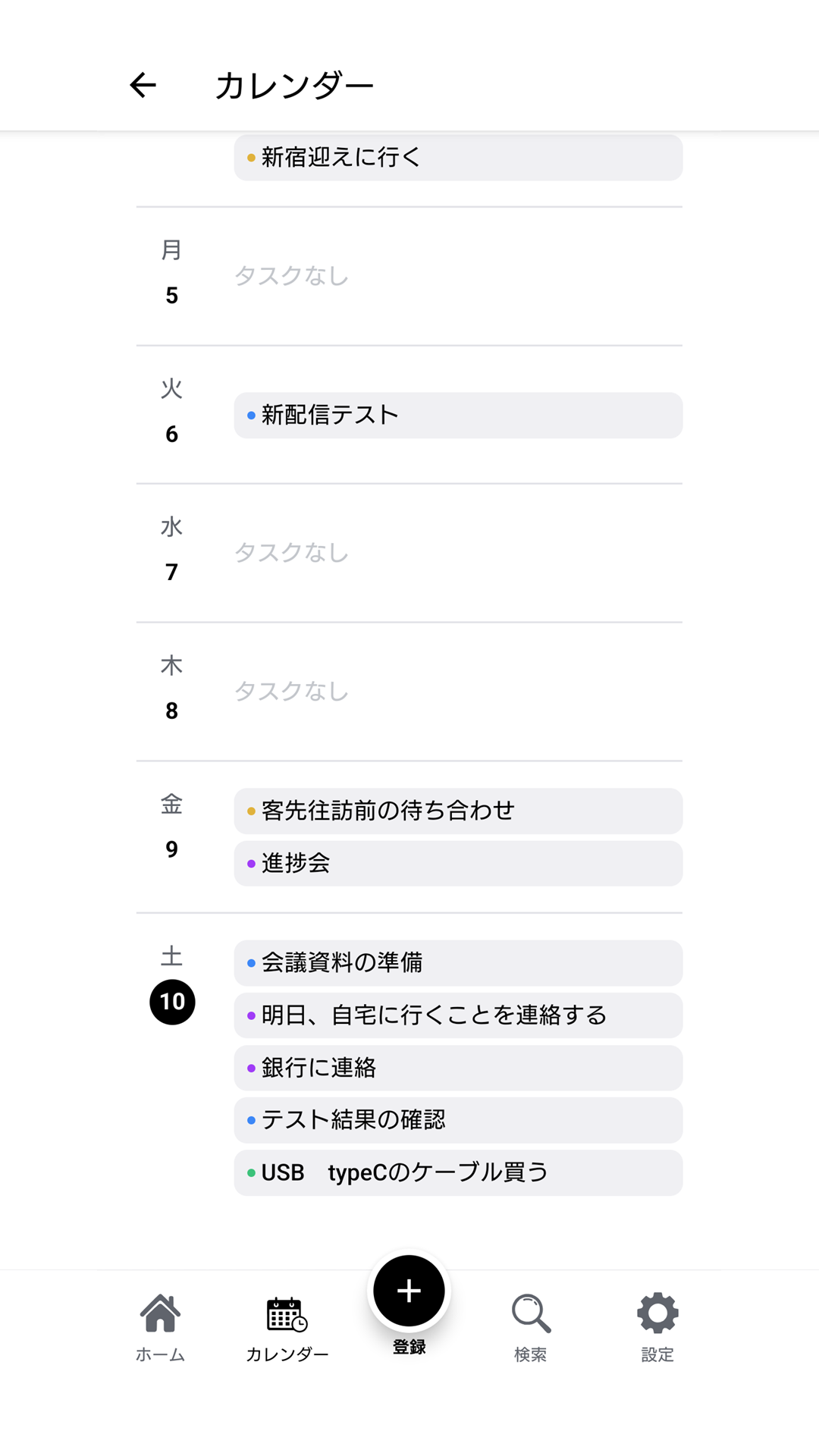
タスクを月または週のカレンダーで確認できます。
- 画面下の「カレンダー」から開きます。月表示と週表示は画面上部で切り替えます。
- 日付をタップすると、その日が期日のタスクがカレンダーの下に表示されます。
- 左右にスワイプすると、前後の月・週に移ります。
- 日付を選んでから「登録」をタップすると、その日を期日にしてタスクを登録できます。

11. ウィジェット
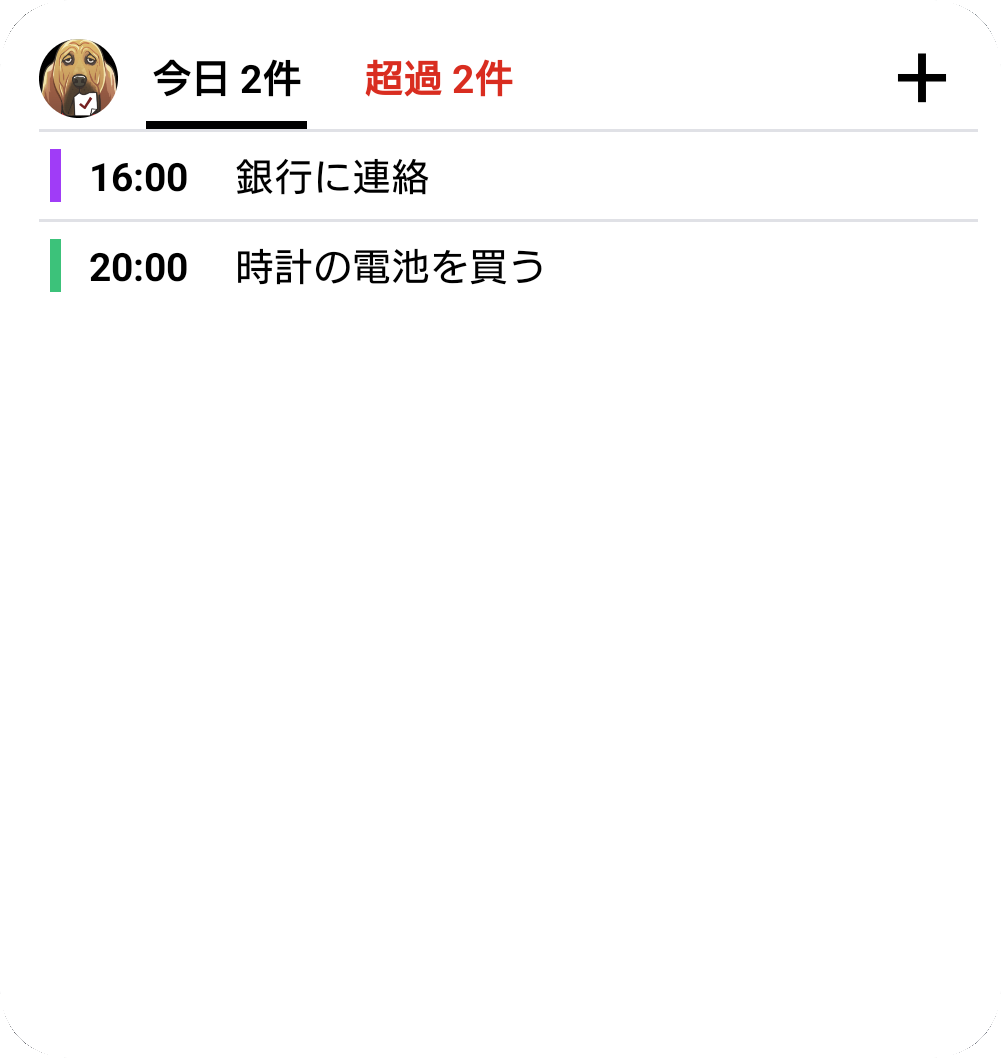
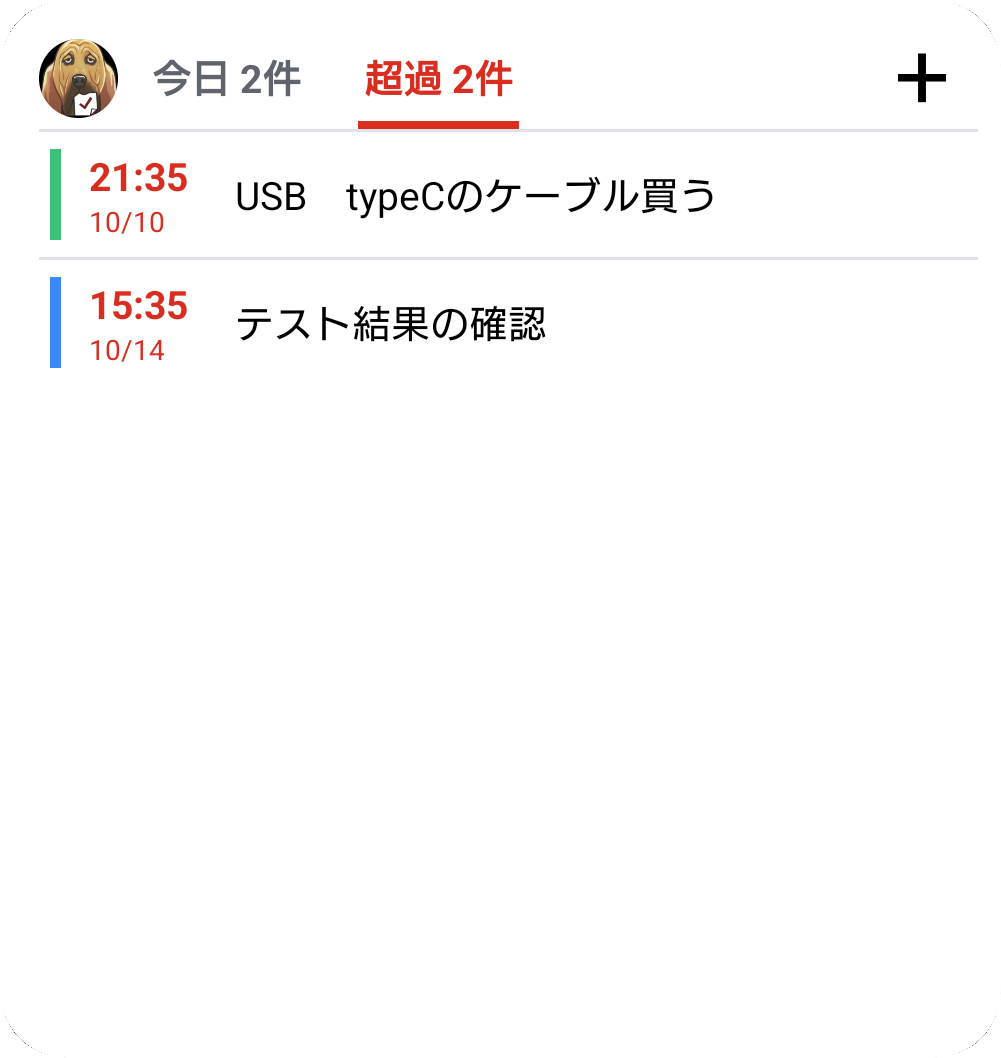
アプリを開かなくても、ホーム画面で「今日の予定」と「期日を過ぎたタスク」を確認できます。
置き方
- ホーム画面の何もない場所を長押しします。
- 「ウィジェット」を選び、一覧から「reminDonezo」の「今日の予定・期日超過」をタップして「追加」ボタンをタップします。
- 置きたい場所までドラッグします。大きさは置いた後でも変えられます。
※置き方は機種によって異なる場合があります。上の手順と違うときは、お使いの機種の説明書をご確認ください。
見かた
- 上部の「今日 ○件」「超過 ○件」をタップすると表示が切り替わります(最初は「今日」です)。
- 今日:今日が期日で、まだその時刻になっていない未完了のタスク
- 超過:期日を過ぎた未完了のタスク(過去の分も含みます。日付は時刻の下に小さく表示されます)
- タスクをタップすると、アプリでそのタスクの詳細画面が開きます。
- 右上の「+」をタップすると、アプリで新規登録の画面が開きます。
- タスクの左にある色の線はカテゴリの色です。
- 期日未定のタスクと、期日が明日以降のタスクは表示されません。
ウィジェットの色は、アプリの「デザイン」に合わせて変わります(デザインと表示条件の設定)。
表示の更新
アプリでタスクを登録・変更・完了にすると、ウィジェットにも自動で反映されます。期日を過ぎたときや日付が変わったときも自動で入れ替わります(少し遅れることがあります)。反映されないときは困ったときをご覧ください。
12. カテゴリ設定
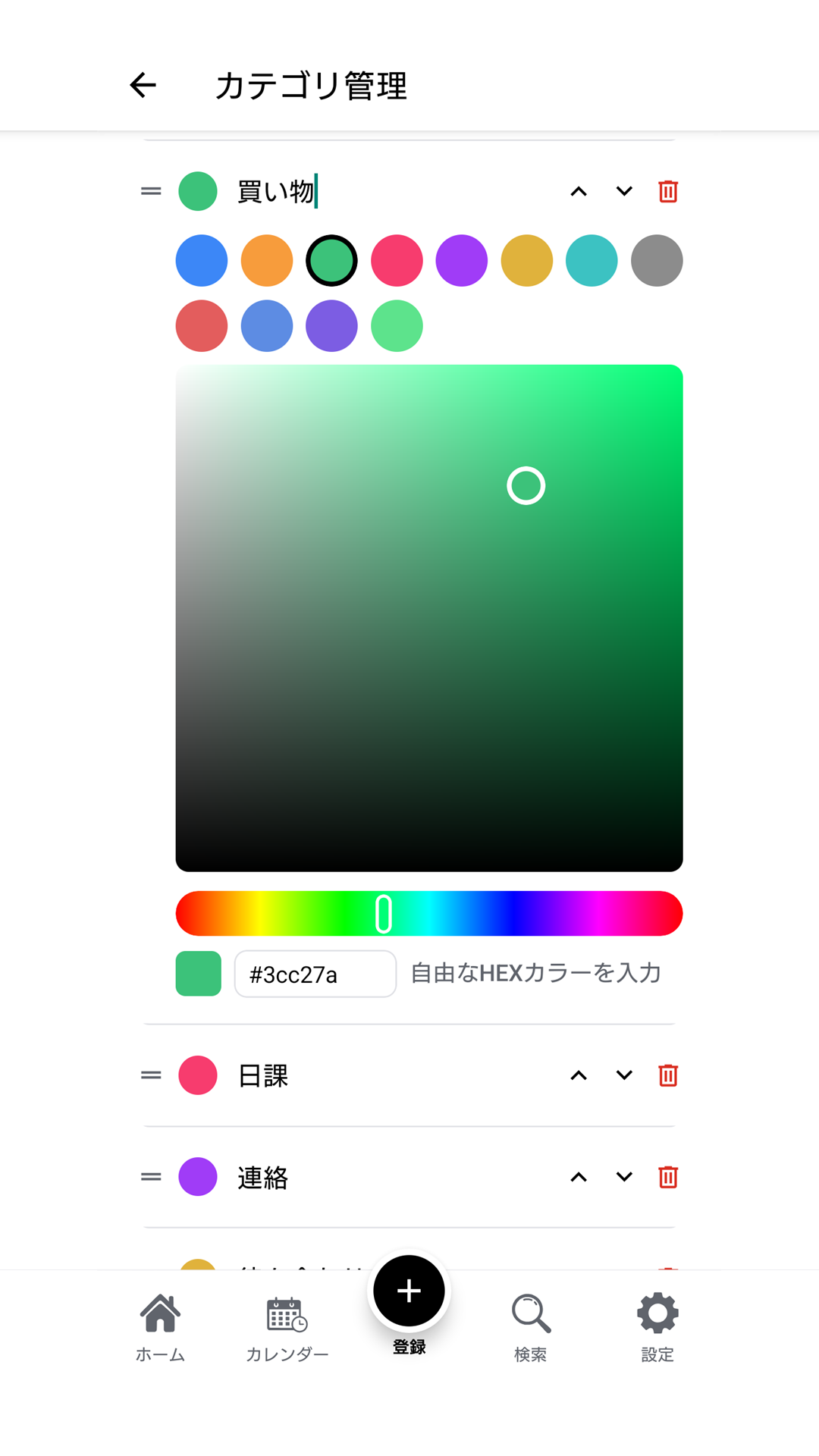
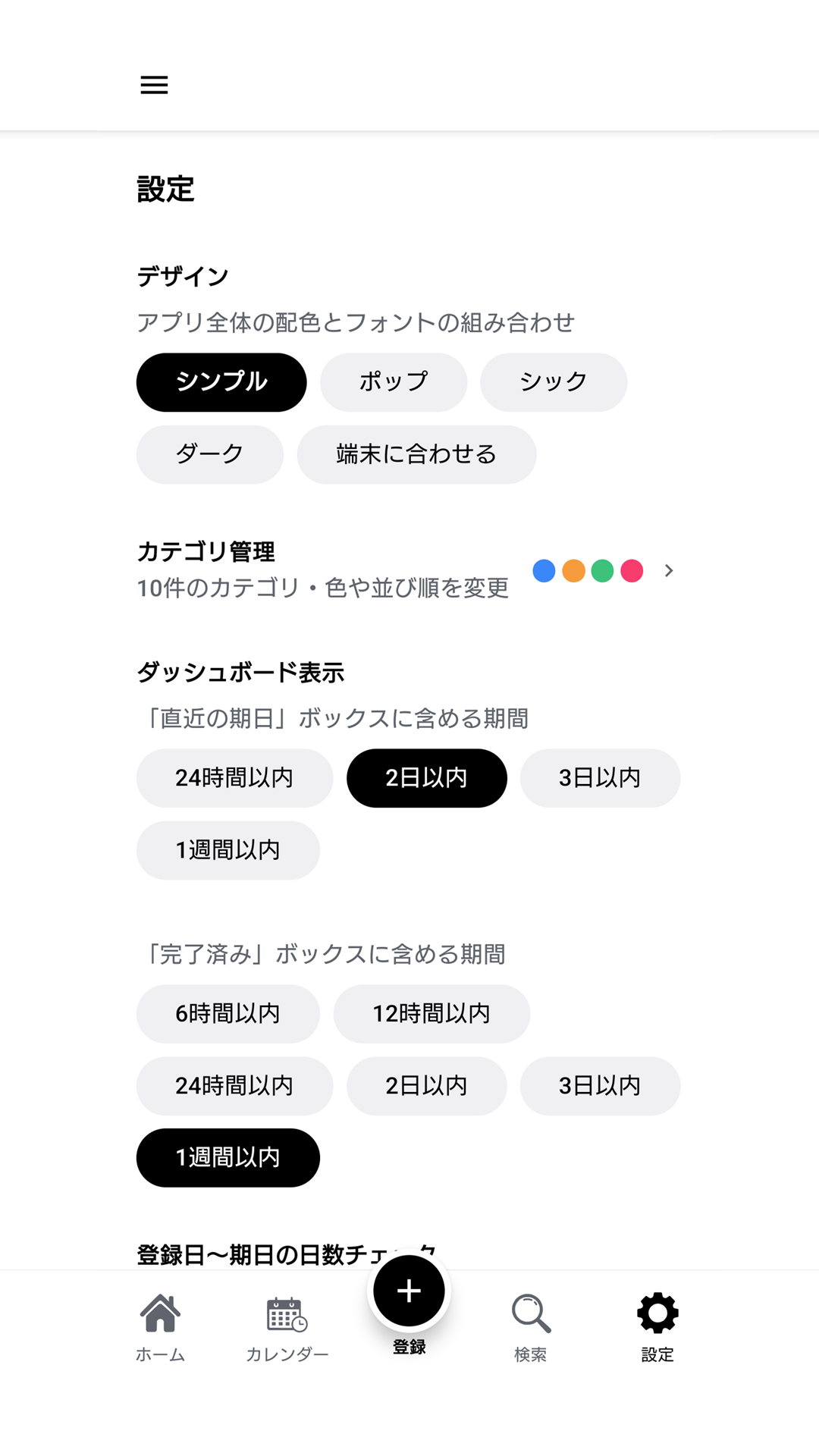
「設定」→「カテゴリ管理」で、カテゴリの追加・編集・削除・並べ替えができます。
カテゴリの色は、カラーピッカーで選ぶか色のコード(HEX)を入力して、自由に決められます。
13. Googleカレンダー連携
タスクの予定を、端末のカレンダーにも書き込めます(アプリからカレンダーへの一方向です)。
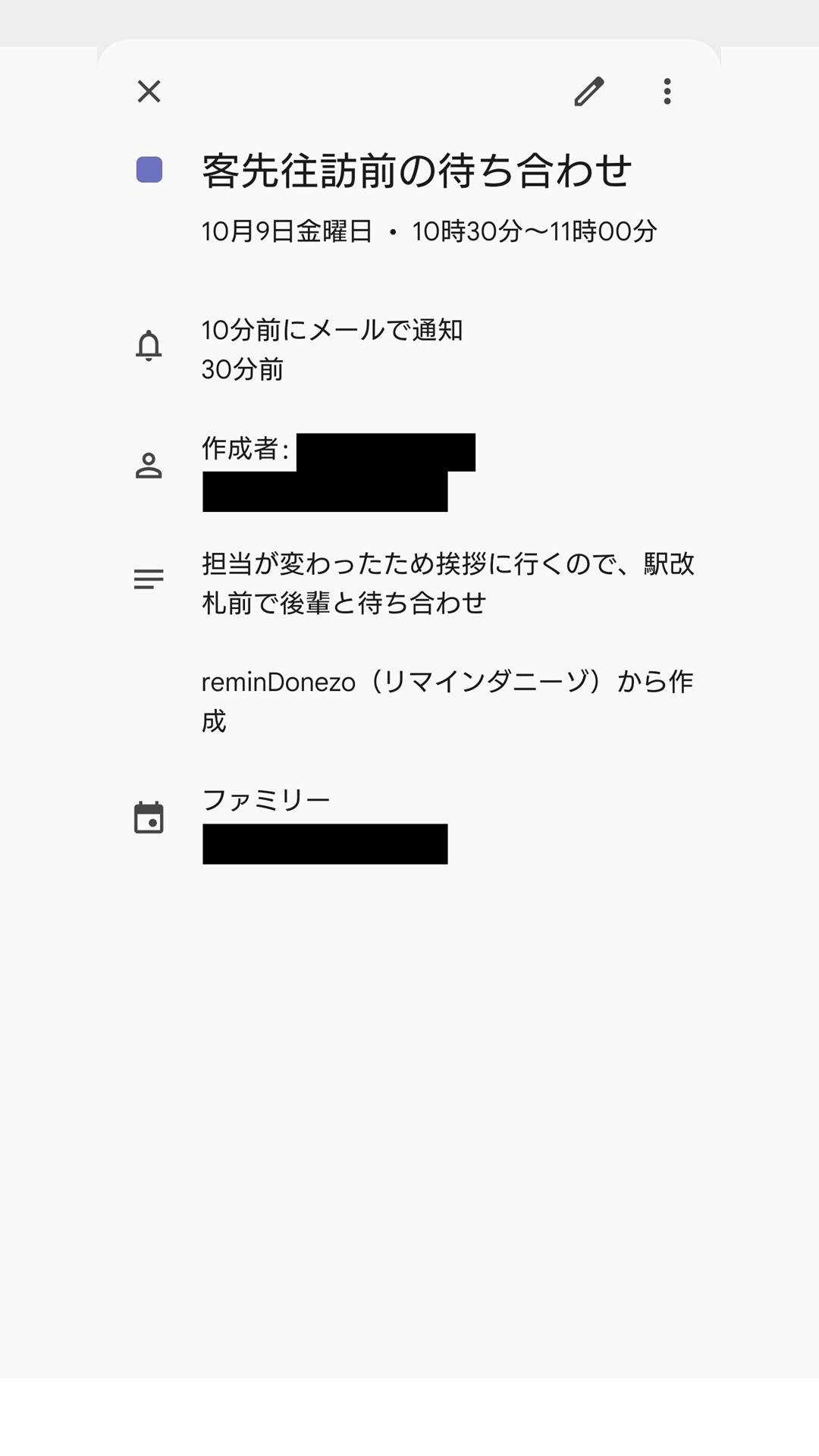
端末にGoogleアカウントが設定されていれば、Googleカレンダーにも表示されます。共有カレンダーを選ぶと共有相手にも見えます。
設定の手順
- 「設定」→「Googleカレンダー連携」を開きます。
- カレンダーの権限を許可します。
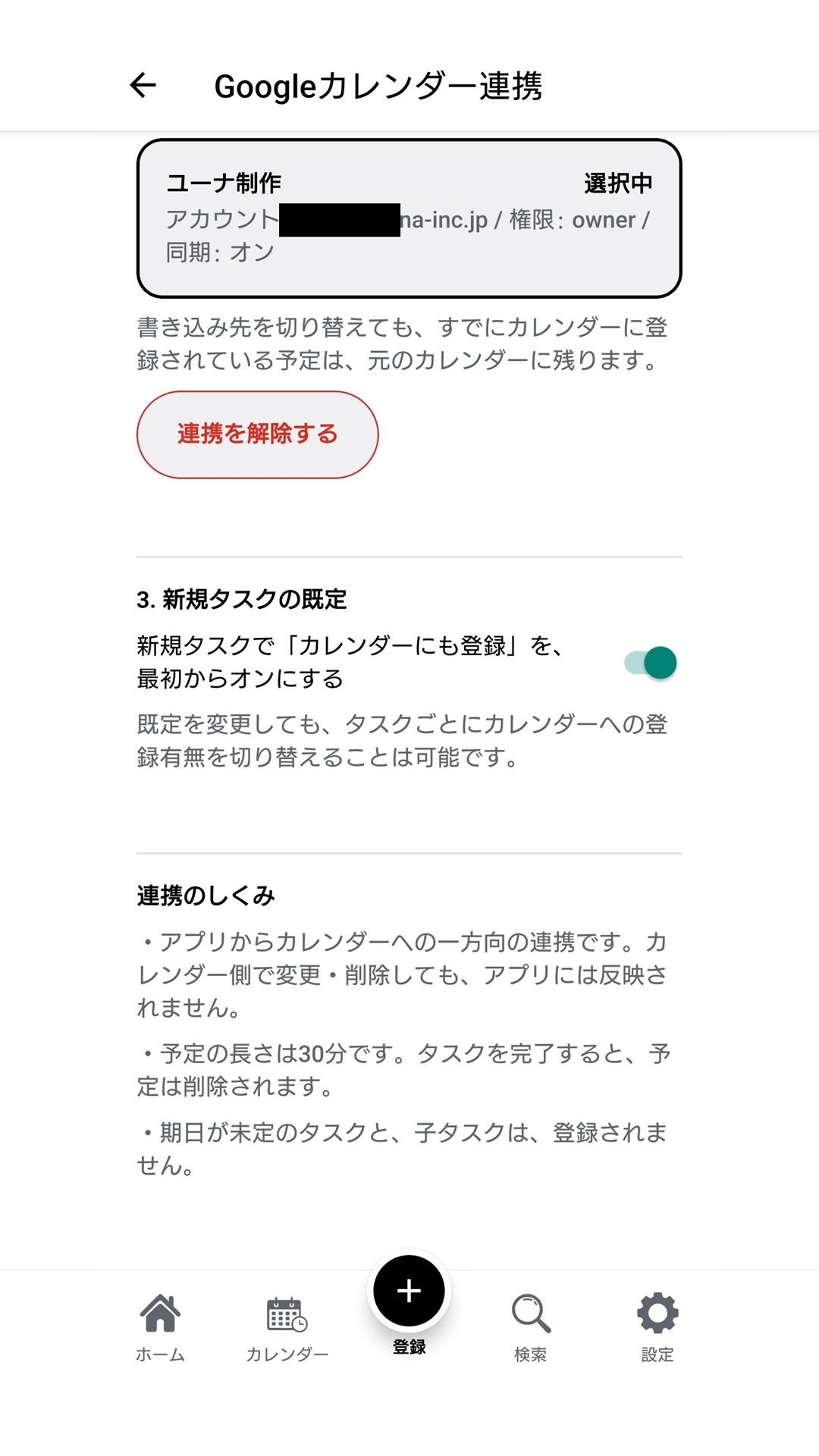
- 予定を書き込むカレンダーを1つ選びます(書き込みできるカレンダーだけが表示されます)。
- タスクの登録・編集画面で「カレンダーにも登録」をオンにします。
毎回はじめからオンにしておきたい場合は、「Googleカレンダー連携」の設定で既定をオンにできます。
知っておいていただきたいこと
- カレンダー側で予定を変更・削除しても、アプリには反映されません。
- 予定は期日の時刻から30分間で登録されます。タスクを完了にすると予定は削除されます。
- 繰り返しのタスクは、次の1回分だけが予定になります。次の期日に進むと予定も移動します。
- 期日が未定のタスクと子タスクは登録されません。
- Googleカレンダーへの反映には時間がかかることがあります(端末からGoogleへの同期はAndroidが行うためです)。
14. バックアップと復元
タスクをCSVファイルに保存しておけば、機種変更のときや万一のときに元に戻せます。
保存する
- 「設定」→「バックアップと復元」を開きます。
- 保存するタスクの範囲(未完了・完了済み)を選びます。
- 「CSVファイルをダウンロード」をタップし、保存先のフォルダを選びます。
- Android 11以降では「Download」フォルダの直下は選べません。フォルダを作ってから選んでください。
- 「別の方法で保存(共有)」からは、Googleドライブなどにも保存できます。
元に戻す(復元)
「CSVファイルを選択してインポート」をタップし、保存したファイルを選びます。
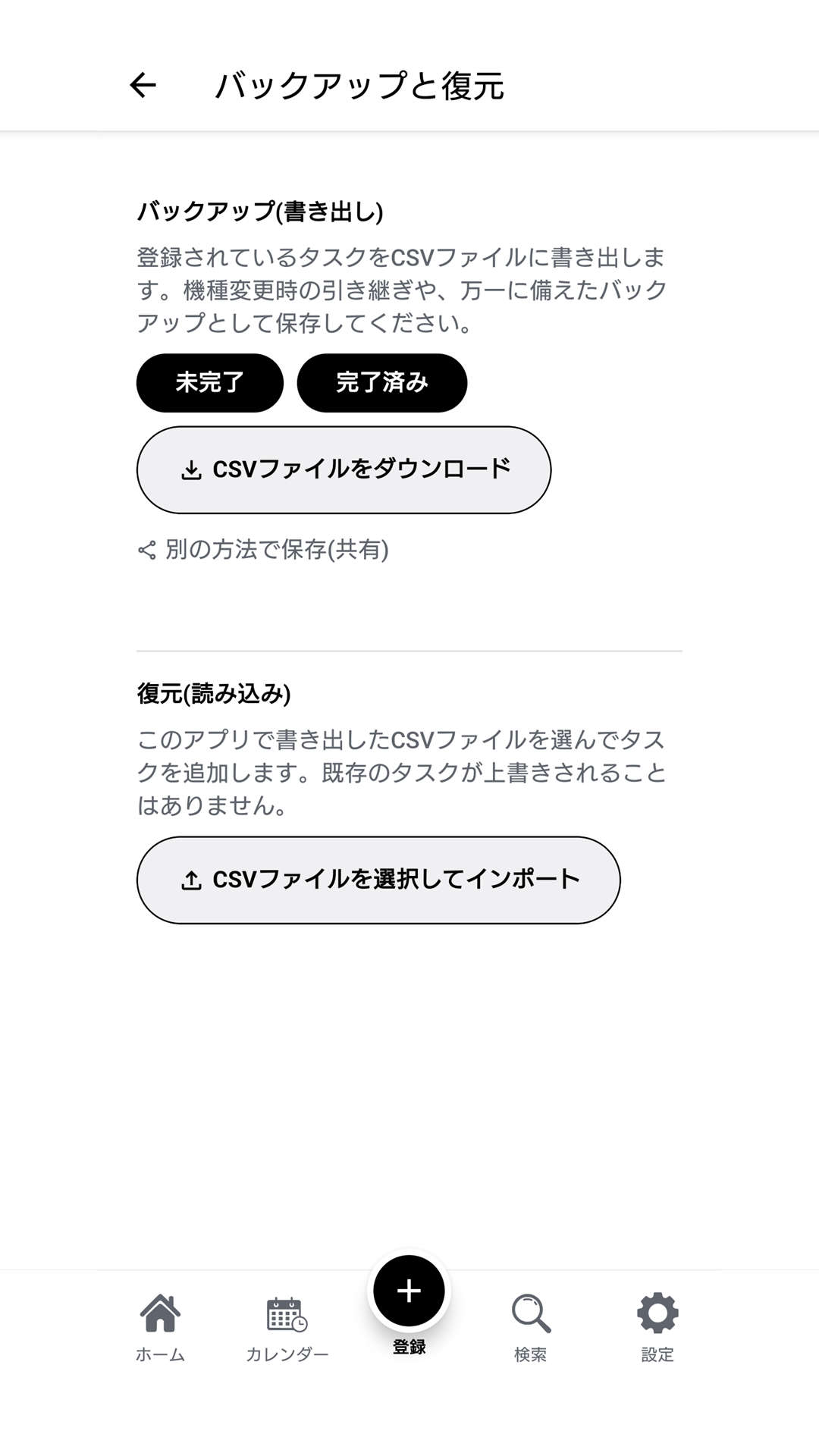
- 復元するとタスクが追加されます。今あるタスクが上書きされることはありません。
- Googleカレンダー連携の設定と、カレンダーに書き込まれた予定はバックアップに含まれません。復元したタスクは、カレンダーに登録されていない状態になります。
15. デザインと表示条件の設定
アプリの見た目や、ホームに表示する期間などを「設定」で変えられます。
- デザイン:シンプル・ポップ・シック・ダーク・端末に合わせる、から選べます。
- ダッシュボード表示:ホームの「直近の期日」と「完了済み」に表示する期間を選べます。
直近の期日:24時間以内/2日以内/3日以内/1週間以内
完了済み:6時間以内/12時間以内/24時間以内/2日以内/3日以内/1週間以内 - 登録日〜期日の日数チェック:登録日から期日までが、ここで決めた日数より長いタスクは、登録日がオレンジ色で目立つように表示されます。
16. 困ったとき
当てはまる場面をタップすると、確認することが表示されます。
通知が来ない・遅れる
上から順に確認してください。
- 端末の設定で、reminDonezoの「通知」が許可されているか確認します。
- 「アラームとリマインダー」を許可します(許可しないと通常は数分、長いときは30分ほど遅れることがあります)。許可を解除した直後は、アプリを一度開くまで通知が止まります。
- 端末のバッテリー設定でreminDonezoを「制限なし」または「最適化」にします(機種によっては「バックグラウンドでの使用を許可」をオンにします)。
- メーカー独自の省電力機能がある機種では、その対象からreminDonezoを外します。
ホーム上部の「通知を受け取るための設定が必要です」→「詳細」からも、まとめて確認・変更できます。
ウィジェットが更新されない・タップしても反応しない
- アプリを「強制停止」した後は、アプリを一度開くまでウィジェットが動きません(Androidの仕様です)。まずはアプリを一度開いてください。
- 端末のバッテリー設定で、このアプリのバックグラウンドでの使用が制限されていると、更新が遅れることがあります。「制限なし」または「最適化」にしてください。
- それでも直らないときは、ウィジェットをホーム画面から外して、もう一度置いてください。
Googleカレンダーに予定が出ない
- 反映に時間がかかることがあります。しばらく待ってから、もう一度ご確認ください。
- 端末のカレンダーがGoogleアカウントと同期する設定になっているか確認してください。
- 「Googleカレンダー連携」で書き込み先のカレンダーが選ばれているか、権限が許可されているか確認してください。
アプリを削除(アンインストール)したい
アプリを削除すると、アプリの中のデータも消えます。必要な場合は、削除する前にバックアップを取ってください。なお、カレンダーに登録した予定とダウンロードしたCSVファイルは消えません。
機種を変更したい
- 今の端末で「CSVファイルをダウンロード」を行い、バックアップを取ります。
- 新しい端末にアプリをインストールします。
- 「CSVファイルを選択してインポート」で、バックアップしたファイルを読み込みます。
詳しくはバックアップと復元をご覧ください。
それでも解決しないとき
機種名・Androidのバージョン・起きたことを添えて、次のメールアドレスまでお送りください。
ユーナ株式会社
メール:k_suzuki@una-inc.jp
reminDonezo(リマインダニーゾ) · 使い方 · 最終更新日:2026年10月28日